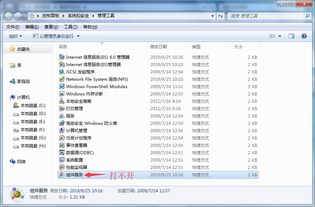
當(dāng)您在Windows系統(tǒng)的控制面板中,通過'系統(tǒng)和安全' -> '管理工具'路徑嘗試打開'組件服務(wù)'時(shí)遇到打不開的情況,這可能由多種原因?qū)е拢缦嚓P(guān)服務(wù)未運(yùn)行、系統(tǒng)文件損壞或權(quán)限問題。以下是一些無需重裝系統(tǒng)的排查和解決方法:
- 檢查相關(guān)服務(wù)狀態(tài):
- 按Win+R鍵,輸入'services.msc'打開服務(wù)窗口。
- 找到'COM+ Event System'和'COM+ System Application'服務(wù),確保它們處于'正在運(yùn)行'狀態(tài)。如果未運(yùn)行,右鍵單擊選擇'啟動(dòng)',并將啟動(dòng)類型設(shè)置為'自動(dòng)'。
- 使用系統(tǒng)文件檢查器:
- 以管理員身份運(yùn)行命令提示符(在開始菜單搜索'cmd',右鍵選擇'以管理員身份運(yùn)行')。
- 輸入'sfc /scannow'命令并按回車,系統(tǒng)將自動(dòng)掃描并修復(fù)損壞的系統(tǒng)文件。
- 重新注冊(cè)組件服務(wù):
- 在管理員命令提示符中,依次輸入以下命令并回車:
- 'regsvr32 vbscript.dll'
- 'regsvr32 jscript.dll'
- 'mmc comexp.msc'(此命令直接打開組件服務(wù),測試是否正常)。
- 檢查用戶權(quán)限:
- 確保當(dāng)前用戶賬戶具有管理員權(quán)限。可以嘗試右鍵單擊'管理工具'中的'組件服務(wù)',選擇'以管理員身份運(yùn)行'。
- 使用事件查看器排查錯(cuò)誤:
- 在'管理工具'中打開'事件查看器',查看'Windows日志' -> '應(yīng)用程序'部分,尋找與組件服務(wù)相關(guān)的錯(cuò)誤信息,以獲取更具體的解決方案線索。
如果以上方法無效,可嘗試在安全模式下啟動(dòng)系統(tǒng),再次測試組件服務(wù)是否正常,以排除第三方軟件沖突。確保系統(tǒng)已更新到最新版本,避免已知漏洞導(dǎo)致的問題。通過這些步驟,大多數(shù)情況下可以恢復(fù)組件服務(wù)的正常訪問。